


オートクリッカー
4.2190.00 レビュー
アプリの仕様
- バージョン
- 1.2.0.34
- 更新日
- ライセンス
- Free
- ダウンロード
- 1,000,000+
- 開発者
- XIAOYANG
- カテゴリ
- ツール
- プラットフォーム
- Android, iOS
スクリーンショット
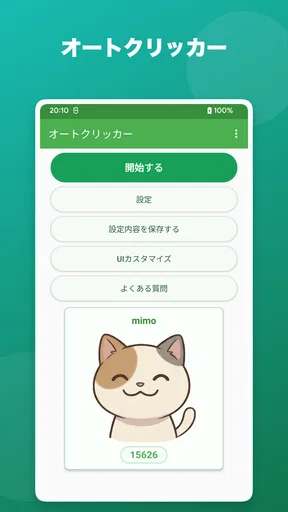
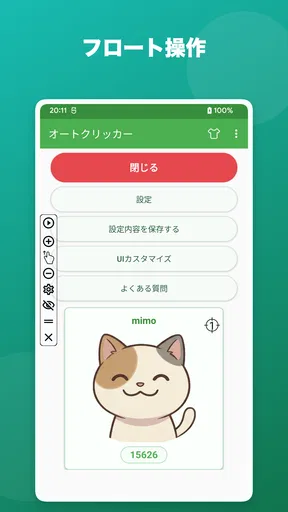
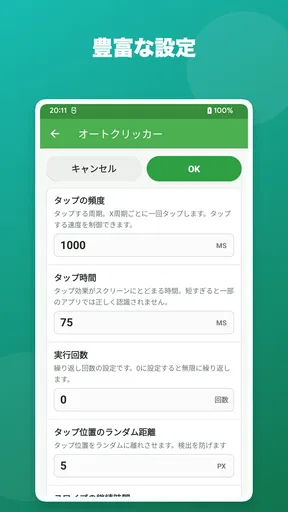
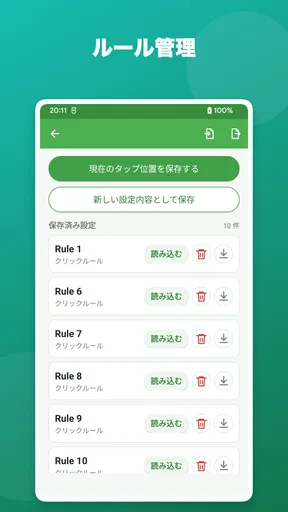
 分析者 AppCompare
画面を決まった間隔で何度もタップしたいとき、手作業を続けるのは意外に疲れます。オートクリッカーは、Androidの画面上のタップ操作を自動化するためのツールです。私が使って感じた一番の魅力は、複雑な自動化を覚えなくても、繰り返し操作の負担を減らせるところでした。
一方で、これは何でも自動で処理してくれる万能アプリではありません。タップする場所や回数を自分で整える必要があり、アプリによっては期待どおりに動かない場面もあります。単純な反復作業を省きたい人には便利ですが、細かな条件分岐や複数アプリをまたぐ高度な自動化を求める人には、別の方法のほうが合っています。
実際に使って分かった操作のしやすさ
開発元はXIAOYANGで、ツールカテゴリーに属する無料アプリです。年齢区分は3歳以上で、Android 7.0以降に対応しています。バージョン1.2.0.34として提供されており、導入のハードルが低いのは好印象でした。
基本的な考え方はシンプルです。画面上のタップ位置を指定し、同じ場所を繰り返し押させます。人が指で操作し続ける代わりに、アプリへ反復作業を任せるという構成なので、初めてこの種類のツールを使う人でも目的を理解しやすいでしょう。
私が特に便利だと思ったのは、短時間だけ同じ場所を押し続けたい場面です。たとえば、画面を見ながら資料を整理していて、確認ボタンや更新ボタンを何度も押す必要があるとします。そのたびに指を動かすより、最初に位置を合わせておけば、作業の流れを中断しにくくなります。
ただし、最初の位置合わせは雑に済ませないほうがいいです。スマートフォンの画面は、端末の持ち方や表示内容によってタップ位置の印象が変わります。ボタンの境界ぎりぎりではなく、できるだけ中央に置くのが安全です。小さなアイコンを狙う場合は、表示倍率や画面の向きが変わるとずれる可能性も考えておくべきです。
このアプリの強みは、複雑さを増やさずに単純作業だけを切り出せることです。パソコンのマクロのように大量の設定を組む必要があるタイプではなく、まず一つのタップを自動化したい人向けです。操作を覚える時間そのものを短くしたい人には、この割り切りが使いやすく感じられます。
選ぶ前に読んでおきたい記事

遅延時に見えてくる、Yahoo!乗換案内の利用者どうしの支え合い

Tile Explorerは中断や通信断からどこまで戻れるか

Uber Eatsの価値は料理選びから「待ち時間の見える化」へ

テレビのリモコンが見つからない夜に、スマホが頼れる一台になる理由

8 Ball Poolへ移る価値はあるか 狙いと手球の位置を読む対戦の魅力

Family Spaceの位置共有は、家族の連絡をどう穏やかにするか
日常の作業で役立つ具体的な場面
現実的な使い方としては、長時間の連続タップが必要な作業が挙げられます。たとえば、画面上の同じ位置にある確認操作を繰り返す、一定の間隔で表示を更新する、単純なテスト画面でタップ反応を確認するといった用途です。手首や指を休ませながら、同じ操作を続けられる点は明確な利点です。
私は、作業を始める前にまず短い時間だけ動かして、タップ位置がずれていないか確認する使い方をおすすめします。いきなり長く実行すると、誤った場所を押し続けても気付きにくいからです。画面の内容が途中で変わる作業では、最初の画面で合っていても後半にボタンの位置が変わることがあります。
もう一つの実用的な工夫は、スマートフォンを手で持ったまま使わないことです。端末が動くと、指定した場所と実際に押したい場所の関係が崩れます。机の上など安定した場所に置き、通知や着信で画面が変わらないように準備してから実行すると、失敗を減らしやすくなります。
ゲームで使う場合は、特に慎重さが必要です。単純なタップを繰り返す用途には向いていても、画面の状況を判断して動くわけではありません。敵の出現、ボタンの移動、広告表示、確認画面などが入ると、同じ位置を押し続けるだけでは対応できません。ゲームのルールや利用規約に反する可能性もあるため、使う前に確認するべきです。
通常の代替手段と比べたときの立ち位置
短い反復作業なら、自分でタップしたほうが早い場合もあります。設定に時間をかけるほどでもない作業や、画面の変化が多い作業では、手動操作のほうが安全です。逆に、同じ場所を何度も押すだけの作業なら、このアプリの導入効果が出やすくなります。
端末に用意されたアクセシビリティ機能や、メーカー独自の操作補助と比べると、オートクリッカーは目的がはっきりしています。複雑な端末操作全体を支援するというより、画面タップの反復に焦点を絞った道具です。だからこそ、必要な機能がタップ自動化だけなら迷いにくい一方、音声操作、読み上げ、条件に応じた処理まで求めるなら不足を感じるでしょう。
パソコンの自動化ソフトと比べても、考え方は違います。パソコン向けのツールには、複数の手順を順番に実行したり、画面上の変化を検出したりするものがあります。しかし、スマートフォンでそこまで細かい処理を組みたい人にとっては、単一のタップを繰り返す設計が制限になります。私は、このアプリを「小さな反復作業専用の道具」と考えると評価しやすいと思います。
便利さの裏側にある弱点
最大の弱点は、画面の意味を理解してタップするわけではないことです。登録した位置を機械的に押すため、表示が変わったり、別のボタンが同じ場所に現れたりすると誤操作につながります。自動化する前に、対象の画面が実行中も安定しているかを確かめる必要があります。
また、スマートフォンの画面は通知、回転、ポップアップ、ロック状態などで簡単に変わります。自動タップを開始したあとに別の表示が割り込むと、意図しない場所を押す可能性があります。重要な入力や購入に関わる画面では使わないほうが安心です。
バッテリー消費や端末の発熱にも注意したいところです。短時間の利用なら気になりにくくても、長時間の連続操作では端末への負担が増えます。充電しながら使う場合でも、端末が熱くなっていないか時々確認するのが安全です。これはアプリの性能だけでなく、画面を点灯し続けることによる負担でもあります。
さらに、アプリを使えることと、あらゆるサービスで自由に使ってよいことは別です。オンラインゲーム、投票、広告表示、予約操作などでは、自動化が禁止されている場合があります。技術的に動くかどうかだけで判断せず、相手のルールを確認する姿勢が必要です。
もう一つ気になるのは、タップの正確さを利用者自身が管理しなければならない点です。画面サイズの違う端末へ移したり、表示方法を変えたりすると、同じ設定をそのまま使えるとは限りません。家族の端末で同じ手順を再現したい人や、頻繁に端末を変える人には手間が増えます。
失敗を減らすための使い方
私なら、まず対象アプリを開いた状態で、タップしたい場所の周囲に似たボタンがないか確認します。隣のボタンとの距離が近い場合は、自動化のメリットより誤操作の危険が上回ることがあります。特に削除、送信、購入、確定に関わる操作は、手動で行うほうが無難です。
次に、短い試運転をします。タップの間隔が目的に合っているか、画面遷移の途中で次のタップが発生しないかを見ます。画面の読み込みに時間がかかるアプリでは、操作を急ぎすぎると正しい位置を押せません。自動化は速ければよいのではなく、対象アプリが処理できる余裕を残すことが大切です。
長い作業を一度に任せるより、区切りごとに確認する方法も有効です。たとえば、一定の画面まで進んだら一度停止し、表示が正常か確認してから再開します。完全放置を目指すより、要所だけ人が見るほうが、誤操作によるやり直しを減らせます。
画面の向きも固定したほうがいいでしょう。縦向きと横向きではタップ位置の基準が変わるため、途中で回転すると設定が合わなくなります。自動化を始める前に、端末の持ち方、画面の明るさ、通知の状態を整えておくと、予想外の中断を防ぎやすくなります。
使い終わったら、自動タップを停止したことを確認してから別のアプリを開く習慣も重要です。停止し忘れると、別の画面でタップが続いてしまうおそれがあります。私は、作業完了後に一度ホーム画面など安全な場所へ戻す手順を入れると、うっかり操作を減らせると感じました。
どんな人に向いているか
このアプリが最も合うのは、スマートフォン上で同じ位置へのタップを繰り返す人です。手動操作の回数を減らしたい人、単純な画面テストを行いたい人、一定の反復作業で指を休ませたい人には、無料で試せる点も含めて候補になります。
一方で、画面の内容を読み取って判断してほしい人には向きません。表示される文章によって次の操作を変える、エラーが出たら別のボタンを押す、複数のアプリを順番に操作するといった用途では、専用の自動化環境のほうが適しています。
スマートフォンを仕事で使い、入力ミスが許されない人にも慎重な判断をおすすめします。反復作業でも、誤タップが一度起きるだけで修正に時間がかかる場合があります。安全確認が必要な業務や個人情報を扱う画面では、便利さより確実性を優先したほうがいいでしょう。
利用者の多さも選択の目安になります。平均評価は4.2で、評価数は1万件規模、インストール数は100万以上に達しています。多くの人が試しているアプリではありますが、それだけで自分の端末や目的に合うとは限りません。自分の使いたい画面で短く試し、安定して動くかを確認するのが一番確実です。
年齢区分は3歳以上ですが、実際の利用では年齢よりも操作内容のほうが重要です。自動タップによって意図しない送信や購入が起きないよう、子どもが使う端末では特に、対象画面と実行時間を大人が確認しておくべきです。
私の結論
オートクリッカーは、機能を広げすぎず、画面タップの反復に集中したツールです。私は、単純な作業を短時間だけ任せたい人にはおすすめできます。無料で始められ、Android 7.0以降の端末で試しやすいことも、最初の一歩として好印象です。
ただし、価値が出るのは「同じ場所を押し続ける」という条件がきれいに当てはまるときです。画面が変化する、確認が必要になる、複数の手順を判断しながら進める、といった作業では、手動操作やより高度な自動化ツールのほうが適しています。
私なら、まず安全な画面で短い試運転を行い、位置ずれ、画面遷移、停止のしやすさを確認します。そのうえで、誤操作が起きても問題のない反復作業だけに使います。単純なタップを減らすための小回りの利く道具として見るなら、オートクリッカーは十分に実用的です。反対に、判断まで任せる自動化アプリを探しているなら、期待を少し下げて選ぶべきです。
メリット
- 画面上の複数箇所を同時に自動タップできる
- タップ間隔や実行回数を細かく設定できる
- ゲームや定型操作の繰り返し作業を効率化できる
- 設定を保存して、用途ごとにすぐ呼び出せる
- 操作がシンプルで、初心者でも使いやすい
デメリット
- 一部の機能にはアクセシビリティ権限が必要
- アプリによっては自動操作が正常に動作しない
- 長時間の連続動作で端末が発熱する場合がある
- 誤操作により意図しない購入や入力につながる恐れがある
- オンラインゲームでは利用規約違反になる可能性がある
オートクリッカーに関するよくある質問
オートクリッカーとはどのようなアプリですか?
オートクリッカーは、画面上の指定した場所を自動でタップし続けるためのアプリです。タップ位置、間隔、回数、実行時間などを設定できるタイプが多く、ゲーム内の単純作業や、同じボタンを繰り返し押す必要がある操作を効率化できます。初回利用時は、画面上に表示する権限やアクセシビリティ権限が必要になる場合があります。
オートクリッカーはAndroidとiPhoneの両方で利用できますか?
対応状況はアプリによって大きく異なります。Androidでは、画面オーバーレイやアクセシビリティ機能を利用するオートクリッカーが比較的多く見つかります。一方、iPhoneやiPadではiOSの制限があるため、Android版と同じように他のアプリを自由に自動操作できない場合があります。ダウンロード前に、対応OS、必要なバージョン、端末との互換性を必ず確認してください。
使用するために特別な権限や設定は必要ですか?
多くの場合、オートクリッカーを動作させるにはアクセシビリティ権限、他のアプリの上に表示する権限、場合によってはバッテリー最適化の除外設定が必要です。これらを許可すると、アプリが画面上の操作を実行できるようになります。便利な反面、信頼できないアプリに権限を与えるのは危険なので、提供元、レビュー、プライバシーポリシーを確認してから設定することをおすすめします。
ゲームで使ってもアカウント停止や規約違反になりませんか?
オートクリッカーの利用が許可されているかどうかは、ゲームやサービスごとに異なります。オンラインゲームでは、自動操作ツールやマクロの使用を不正行為とみなし、警告、ランキング除外、アカウント停止などの措置を取る場合があります。特に対戦、報酬獲得、放置周回などで使う前に、対象ゲームの利用規約を確認し、禁止されている場合は使用しないでください。
オートクリッカーを安全かつ効果的に使うにはどうすればよいですか?
まず、公式ストアから入手し、不要な権限を求めるアプリは避けてください。設定時はタップ間隔や回数を短くしすぎず、誤操作が起きない位置にタップポイントを配置することが大切です。長時間の連続実行では端末が発熱したり、バッテリーを消耗したりする可能性があるため、端末の状態を確認しながら使用しましょう。利用後は権限を無効にすると、より安心です。


